Гайды
Как перенести данные с Android на iPhone
Как перенести фото, контакты и чаты с Android на iPhone через Move to iOS и облака. Что переедет само, что придётся сделать вручную.
11 мин3 просмотраPremium Store Ap
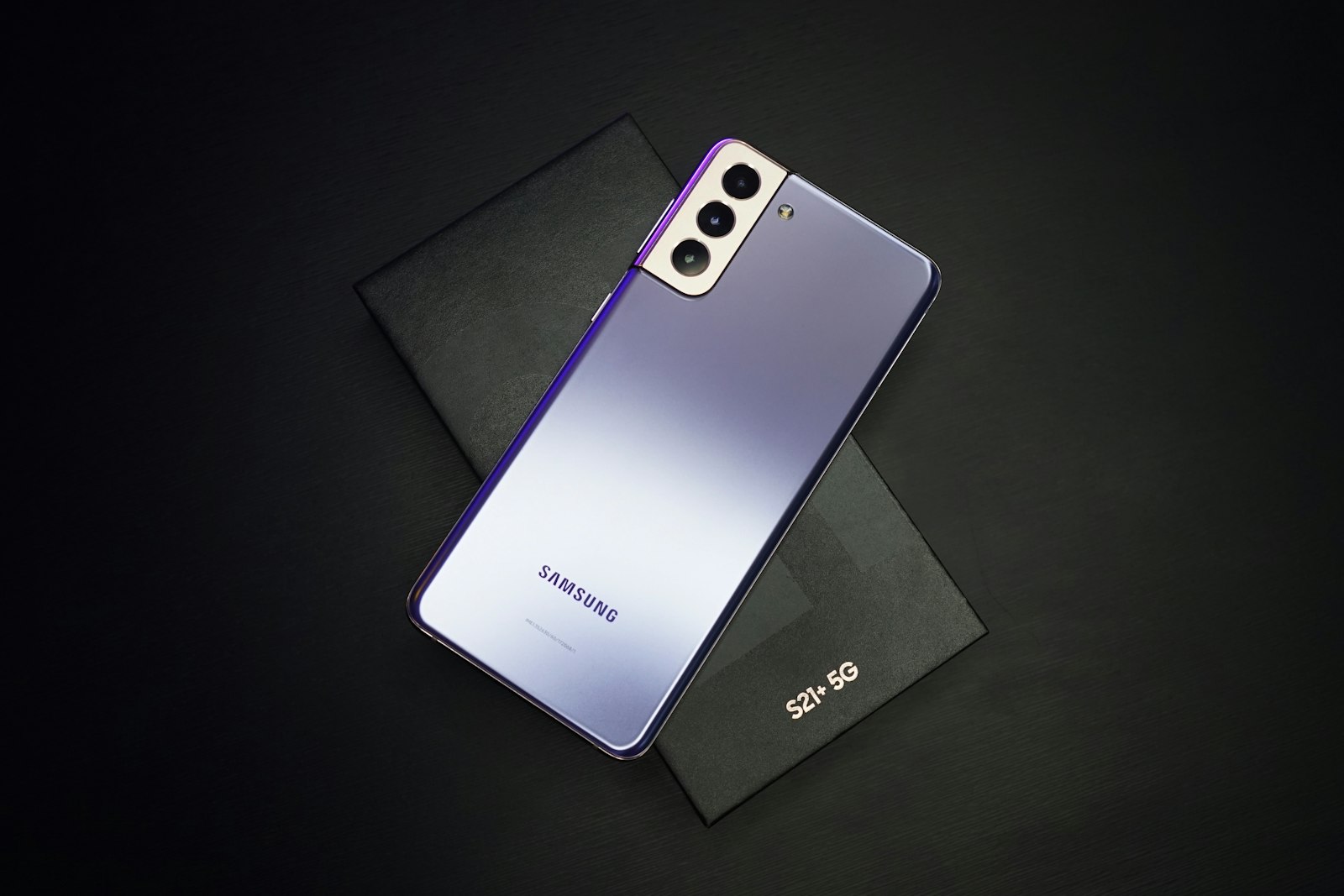
С Android на iPhone переезжают слоями, не «всё как на Samsung одной кнопкой». Контакты и фото — проще. Мессенджеры, банки, жесты и виджеты — отдельно. Если оба телефона Apple, вам другой гайд. Ниже честный порядок: что сделать в первый вечер и чего не ждать.
Move to iOS — пока новый ещё на экране приветствия
Это официальный путь Apple. Его легко пропустить: нажали «настроить как новый», дошли до рабочего стола — и мастер «с Android» уже не предлагается. Тогда фото доберёте руками, а «как в рекламе одним кодом» уже нет.
- 1На Android поставьте Move to iOS из магазина приложений. Не сторонний «перенос за 99 ₽».
- 2На новом iPhone дойдите до экрана переноса данных и выберите «с Android».
- 3Введите код с iPhone в приложении на Android. Телефоны должны быть рядом, Wi‑Fi живой.
- 4Не сворачивайте приложения, не отвечайте на час звонков и не глушите зарядку, пока копируется.
Большая галерея идёт долго. Полоска может стоять. Если оборвётся — не паникуйте и не стирайте Android. Фото доберёте из Google Фото. Контакты — из аккаунта Google. Чаты WhatsApp — только их мастером, пока старый телефон у вас.
Если уже настроили iPhone как новый
Фото: Google Фото на iPhone или кабель в компьютер, затем в «Фото». Контакты: аккаунт Google → экспорт / синхронизация → Контакты на iPhone после входа в iCloud. Заметки и файлы — по облакам, не «одним архивом как на Samsung». WhatsApp: мастер внутри приложения по инструкции Meta. Старый Android не стирайте, пока не увидели нужные чаты на iPhone.
Банки, Госуслуги, корпоративная почта почти всегда просят вход заново. Это норма. Сохраните коды из SMS на Android, пока SIM не переставили. Про SIM на 17-й линейке: SIM или eSIM.
Чего не ждать от iPhone
Жесты, шторка, «как было две кнопки назад» не повторятся. Это другой телефон, не тема «мы плохо перенесли». Камеру 17-го настраивают отдельно: настройка камеры. Уведомления с завода шумные, батарея тает на чужих баннерах: как урезать. Экран и True Tone: гайд по экрану.
Перейти на iPhone без спешки
Подскажем модель и память, чтобы фото с Android влезли. Каталог, рассрочка 6 / 12 / 36 без наценки магазина, доставка по России.
Смотреть iPhoneСвой Apple ID, не «готовый из чата»
Создайте аккаунт на своей почте: как создать Apple ID. Не берите «готовый ID» и не входите в аккаунт родственника «на время». Это чужие фото, платежи и блокировка активации через год. Сразу включите «Найти».
Старый Android можно сдать в trade-in — оценивают корпус и включение, не «перенос за вас». Стирайте Android после того, как чаты и фото на iPhone на месте, не в такси от пункта выдачи.
Как у нас
При выдаче в Москве, Казани, Набережных Челнах и Нижнекамске можно начать Move to iOS при нас. Пароли ваши. По доставке спокойнее вечер дома, не перенос в такси на слабом LTE. После переноса всё равно нужен каркас первой настройки.
Google Фото и «а где мои 20 тысяч кадров»
На Android многие годы жили в Google Фото, а «Галерея» на телефоне хранила превью. После переноса люди ждут все 20 тысяч файлов в приложении «Фото» iPhone за час. Так бывает, только если они реально лежали на устройстве и влезли. Если архив в облаке Google — поставьте Google Фото на iPhone и войдите в тот же аккаунт. Это не «перенос сломался», это два разных места хранения.
Решите в первый вечер: оставляете Google Фото как архив или платите ещё и за iCloud, чтобы всё съехало к Apple. Два облака сразу — нормально на переходный месяц. Два облака вечно — путаница, какая копия свежая. Про iCloud: как настроить.
Где забрать и куда привезём
Читаете из любого региона — те же iPhone и те же цены. Забрать можно в Москве, Казани, Челнах и Нижнекамске. Дальше — онлайн-доставка.
Самовывоз — Москва, Казань, Набережные Челны, Нижнекамск. Москва: ТЦ «Горбушкин Двор». Остальные города — онлайн-доставка. Полный список — на странице городов доставки.
- Купить iPhone в Москве — магазин, ТЦ «Горбушкин Двор»
- Купить iPhone в Казани — магазин в Казани
- Купить iPhone в Набережных Челнах — магазин и самовывоз
- Купить iPhone в Нижнекамске — магазин и самовывоз
- Купить iPhone в Санкт-Петербурге — онлайн-доставка
- Купить iPhone в Красноярске — онлайн-доставка
- Купить iPhone в Новосибирске — онлайн-доставка
- Купить iPhone в Иркутске — онлайн-доставка
- Купить iPhone в Краснодаре — онлайн-доставка
- Купить iPhone в Альметьевске — онлайн-доставка
- Купить iPhone в Елабуге — онлайн-доставка
Также отправляем в Липецк, в Калининград, в Сочи, в Астрахань и в другие города РФ — онлайн-доставка.
Частые вопросы
Есть ли официальное приложение для переноса?
Да, Move to iOS от Apple на Android. Его запускают в момент первой настройки нового iPhone, пока не нажали «настроить как новый».
Перенесётся ли WhatsApp?
Не целиком через Move to iOS. У WhatsApp есть свой мастер переноса на iPhone — его делают отдельно по инструкции Meta, пока старый Android у вас.
Можно ли перенести потом, если уже настроили iPhone как новый?
Фото, контакты и файлы — да, облаками и кабелем. Полный Move to iOS уже не повторить без сброса. Сброс — только после копии того, что уже появилось на новом.
Сколько памяти брать, если на Android было много фото?
С запасом относительно занятого. На линейке 17 старт 256 ГБ. Если архив лежит только в Google Фото в облаке, на телефон он качается по желанию — это не то же самое, что «занято 200 ГБ в галерее».
Настроите ли вы перенос за меня в магазине?
Подскажем шаги. Коды и пароли вводите вы. Не отдавайте Android и iPhone «в подсобку с паролями».
Можно ли заказать iPhone в Москву, Петербург или другой город России?
Да. Каталог один на всю страну. Самовывоз — Москва (ТЦ «Горбушкин Двор»), Казань, Набережные Челны и Нижнекамск. В другие города — онлайн-доставка.